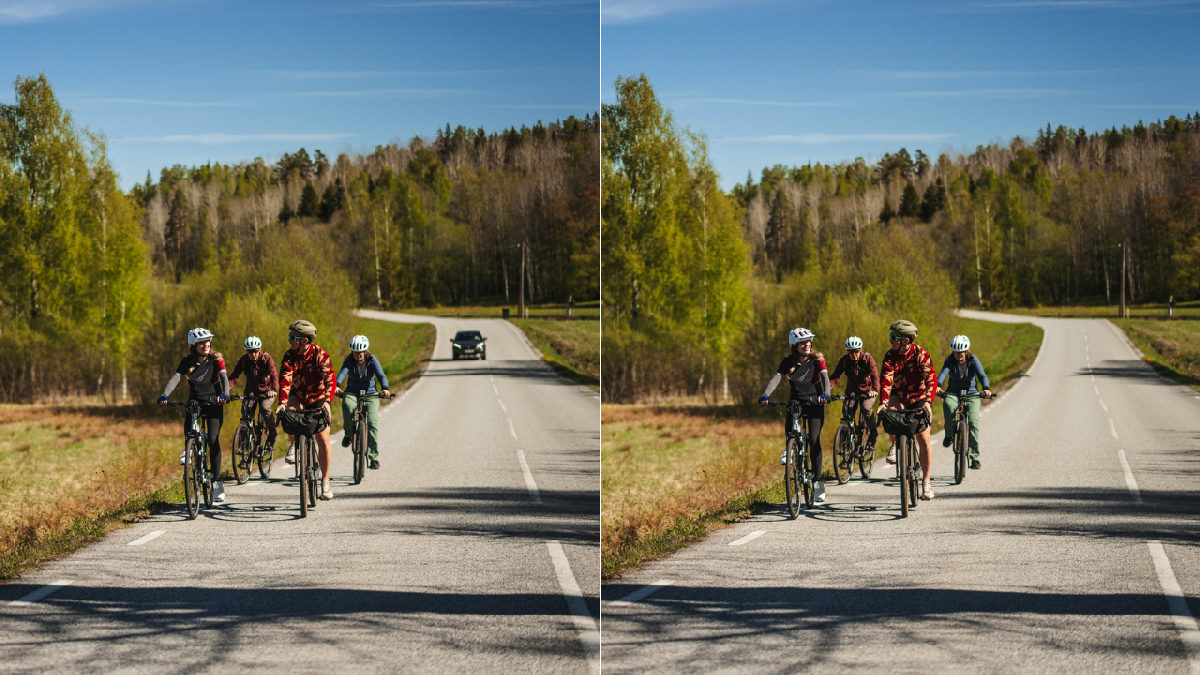
Före och efter Photoshop Remove Tool på bild åt Bergslagen Cykling
Photoshop Remove Tool: fungerar den automatiska AI-funktionen?
Det finns en mapp på varje företags server som ingen vill prata om. Den heter ungefär "bilder_kanske" eller "foto_okej_men". Där ligger produktbilderna som var nästan perfekta — om det inte vore för sladden i bakgrunden, kollegan som råkade gå förbi, eller den där fula brandvarnaren rakt ovanför logotypen.
Adobe påstår att Photoshops uppdaterade Remove Tool nu kan hitta och radera distraktioner åt dig automatiskt. Inget markeringsarbete, ingen lasso, inga timmar i Content-Aware Fill. Bara klicka på "Hitta störande element" och låta AI:n göra sitt.
Vi testade. Här är vad som faktiskt händer när du släpper lös verktyget på riktiga företagsbilder — och var du fortfarande behöver hålla i pennan själv.
Vad är Remove Tool egentligen?
Remove Tool har funnits ett tag i Photoshop, men det var länge ett ganska trubbigt verktyg. Du målade över något, Photoshop gissade vad som borde vara där istället, och resultatet blev... varierande. Ibland magi, ibland en suddig grötbit som såg ut som en akvarellmålning gjord av någon med feber.
Det som är nytt är två saker:
Automatisk distraktionsborttagning — en knapp som automatiskt identifierar saker AI:n tror är distraherande. Personer, sladdar och andra störande saker i bakgrunden. Photoshop hittar dem och du granskar resultatet innan du bekräftar (sladdar tas bort direkt).
Generativ ifyllning som tillval — när generativ AI är påslagen kan Photoshop använda Adobes Firefly-modell för att fylla i det som tagits bort. Du kan också stänga av den generativa delen. Det betyder mer realistiska texturer, bättre kanter och färre av de där konstiga "AI-suddningarna" man kände igen från tidigare versioner.
Kombinationen gör att verktyget plötsligt blir användbart för fler än bara retuschspecialister. Vilket är hela poängen.
Skarpt exempel: bilden vi tog för Bergslagen Cykling
Innan vi går in i mer systematiska tester — titta på bilden här ovanför. Det är ett foto vi tog åt Bergslagen Cykling, ute i miljö, med cyklister i fokus. Problemet: i bakgrunden fanns en bil och en soptunna som drog blicken från huvudmotivet. Klassiskt. Det går aldrig att kontrollera precis allt när man fotograferar på plats.
Vi körde Remove Tool med automatisk distraktionsborttagning. Resultatet är det du ser. Bilen — borta. Soptunnan — borta. Inga konstiga suddiga fläckar, inga halvgenererade bilkonturer som spöker kvar. Bakgrunden återskapades med grönska och natur som matchade resten av bilden så pass bra att vi inte behövde gå in och justera manuellt efteråt.
Det här är ett bra exempel på när verktyget fungerar som bäst: utomhusbild, naturlig bakgrund utan komplicerade mönster, och distraktioner som är tydligt avgränsade från huvudmotivet. Total tid från råbild till färdig retusch: under en minut. Tidigare hade samma jobb krävt antingen en omfotografering eller en kvart med Content-Aware Fill och manuell efterputs.
Testet: tre typer av bilder, tre olika resultat
För att se var verktyget briljerar och var det fortfarande snubblar körde vi det också på tre andra typiska företagsscenarier.
Produktbild på rörigt skrivbord
Första testet: en produkt fotograferad hemma hos en kund, på ett skrivbord med kaffekopp, papper, en mus och en sladd som ringlade sig fram. Klassiskt "vi-tar-bilden-själva"-foto.
Resultat: imponerande. Remove Tool identifierade alla distraherande element på första försöket, inklusive sladden som löpte bakom produkten. Det enda den missade var en svag skugga från kaffekoppen, vilket tog tio sekunder att fixa manuellt.
Total tid: under en minut. För samma jobb i Photoshop 2022 hade vi behövt minst tio.
Personporträtt med folk i bakgrunden
Andra testet: en bild av en vd framför sitt kontor, med två kollegor i bakgrunden som råkade gå förbi när bilden togs.
Resultat: fungerade, men med varningar. AI:n tog bort personerna prydligt, men ersatte dem med en ganska generisk "kontorsmiljö" som inte riktigt matchade det faktiska kontoret. På avstånd ser det bra ut. Tittar man närmare ser man att en växt plötsligt har dykt upp där det tidigare stod en människa.
För en LinkedIn-bild? Helt okej. För en stor tryckbild i en årsredovisning? Nej, då vill du ha någon som granskar och justerar.
Produktbild för e-handel
Tredje testet: ett par skor på vit bakgrund med en synlig plywoodkant där det provisoriska studiosetet slutade.
Resultat: nästan för bra. Remove Tool identifierade kanten, plockade bort den, och förlängde den vita bakgrunden utan synliga övergångar. Det här är den typ av bild där verktyget fungerar som bäst — enkla bakgrunder, tydliga distraktioner, inga komplicerade texturer.
Behöver du hjälp med det här?
Vill du bolla det här med någon? Hör av dig, eller testa något av våra verktyg först.
När kan företag lita på verktyget?
Efter ett par hundra testbilder kokar det ner till några tydliga regler:
Lita på det när:
- ●Bakgrunden är relativt enhetlig (vägg, golv, himmel, vit yta, natur)
- ●Distraktionen är tydligt avgränsad från huvudmotivet (som bilen och soptunnan bakom cyklisten)
- ●Bilden ska användas digitalt i mindre format (sociala medier, webb)
- ●Du har tid att granska resultatet innan publicering
Lita inte på det när:
- ●Bilden ska tryckas stort eller användas i kampanjer där detaljer syns
- ●Distraktionen överlappar viktiga element (text på produkten, ansikten, logotyper)
- ●Bakgrunden har komplex textur eller mönster som måste rekonstrueras exakt
- ●Du jobbar med varumärken där bildäkthet är juridiskt eller etiskt kritiskt
Den sista punkten är viktig. Om du säljer fastigheter, livsmedel eller något annat där bilden påverkar köpbeslut finns det regler kring vilseledande marknadsföring. "AI gjorde det" är ingen ursäkt om bakgrunden plötsligt visar något som inte fanns där.
Så använder du Remove Tool i praktiken
För den som inte hängt med i menyerna: så här hittar du funktionen i senaste Photoshop.
- 1.Öppna bilden i en uppdaterad Photoshop (den automatiska funktionen för att hitta störande element kom i version 26.0 hösten 2024)
- 2.Välj Remove Tool i verktygspanelen — det ser ut som ett plåster
- 3.Leta efter "Hitta störande element" i verktygets aktivitetsfält
- 4.Välj vad Photoshop ska leta efter: Allmänna störningar, Personer eller Kablar och ledningar
- 5.Granska förslagen. AI:n markerar vad den vill ta bort innan den gör det
- 6.Godkänn, justera eller måla manuellt över missade element
Det smarta är att du kan kombinera. Låt AI:n göra grovjobbet, gå sedan in och måla själv på de ställen där den missade eller överreagerade. Det är så vi använder verktyget när vi jobbar med foto och film åt kunder — automatiken gör grovjobbet, men det behövs fortfarande ett mänskligt öga på slutet.
Vad det betyder för budgeten
Vår bedömning: enkla redigeringar går snabbare och blir därför billigare, medan komplicerade bilder fortfarande kräver ungefär lika mycket handpåläggning som förut.
För företag som tidigare betalat för retuschering av enklare e-handelsbilder finns det nu en reell möjlighet att göra mer själv. Om du har en produktfotograf som tar bilderna kan efterarbetet ofta hanteras internt av någon som lärt sig Remove Tool på en eftermiddag. Det här är särskilt relevant för företag som producerar mycket innehåll till sociala medier där tempot är högt och perfektionen får stå tillbaka för volym.
Men — och det är ett stort men — för bilder som ska bära ett varumärke långsiktigt, en kampanjsajt, ett kataloguppslag eller en stor annons, ersätter AI inte ögat hos någon som vet vad de gör. Det är fortfarande skillnad på "distraktionen är borta" och "bilden ser professionell ut".
Var Remove Tool inte räcker
När vi planerar bildmaterial för en grafisk profil eller en kampanj är utgångspunkten alltid att bilden ska tas rätt från början. Inte för att vi ogillar AI, utan för att det är billigare och bättre.
Remove Tool är bra för att rädda bilder som blev nästan rätt — som Bergslagen Cykling-bilden där vi inte kunde flytta på bilen och soptunnan. Men det är inte ett substitut för:
- ●Ordentlig ljussättning (ljus går att justera en del i efterhand, men det blir sällan lika bra som när det är rätt från början)
- ●Korrekt komposition (om motivet är feltaget hjälper det inte att ta bort en sladd)
- ●Rätt vitbalans från början (den går att justera i efterhand, särskilt i RAW, men det är enklare att få rätt direkt)
- ●Varumärkesvision (verktyget vet inte hur ditt företag vill kännas)
Vi har sett företag förlita sig så hårt på AI-retusch att de slutat tänka på själva fotograferingen. Resultatet blir bilder som tekniskt fungerar men saknar själ. Det är en dålig affär även om varje enskild bild blev billigare.
Arbetsflöde vi rekommenderar
För företag som producerar egna bilder och vill använda Remove Tool effektivt:
1. Fotografera medvetet ändå. Städa bakgrunden, dra ur sladdar, be folk flytta sig. Att förlita sig på AI för att fixa lathet ger sämre resultat än att förebygga problemen.
2. Fota i RAW om du kan. Då har du mer att jobba med i efterarbetet, till exempel när vitbalansen ska justeras.
3. Kör automatisk distraktionsborttagning först. Spara mellansteget som ett separat lager. Du vill kunna ångra om något går snett.
4. Granska i 100 procents zoom. AI gör fortfarande misstag som syns när du tittar nära. Fånga dem innan publicering, inte efter.
5. Behåll originalet. Alltid. Oavsett hur bra resultatet ser ut.
För företag som vill bygga upp en intern bildkapacitet är det här en bra tidpunkt. Tröskeln har sjunkit. Med rätt utrustning, lite utbildning och Remove Tool i verktygslådan kan ett mindre team producera bilder som tidigare krävde extern hjälp för enklare format.
AI-retusch är inte samma sak som AI-bilder
Ett snabbt klargörande: Remove Tool tar bort saker från riktiga foton. Det är inte samma sak som att skapa bilder från grunden med AI-bildverktyg som Midjourney eller Adobe Firefly.
Vi gillar Remove Tool. Vi är mer försiktiga med fullt AI-genererade bilder för kommersiella ändamål — där finns fortfarande oklarheter kring upphovsrätt, varumärke och äkthet som varje företag behöver tänka igenom innan man kör. Vi har skrivit mer om hur vi tänker kring AI i marknadsföring på en separat sida.
Kortversionen: använd AI för att förbättra äkta material. Var försiktig med att låta AI hitta på material från noll, särskilt när det handlar om människor, miljöer eller produkter som finns på riktigt.
Vanliga frågor om Remove Tool
Fungerar det offline?
Delvis. Sedan maj 2026 kan Remove Tool köra sin generativa AI direkt på datorn, om datorn uppfyller Adobes krav, och du kan också stänga av den generativa delen. Väljer du molnläget behövs uppkoppling.
Krävs det senaste Photoshop?
Den automatiska distraktionsborttagningen kom i Photoshop 26.0 (oktober 2024) och har förbättrats i versioner sedan dess. Har du Creative Cloud uppdaterad är du sannolikt med.
Räknas det som etiskt okej att använda?
För att städa bilder från oönskade element — generellt ja. För att ändra fakta i en bild (göra produkten större, ta bort en defekt på en vara du säljer, dölja något problematiskt) — nej. Det gäller oavsett om du retuscherar för hand eller med AI, eftersom marknadsföringslagen förbjuder vilseledande framställningar. Sedan augusti 2026 finns också EU-regler om att tydligt märka AI-bilder som kan uppfattas som äkta.
Kan kunder se att AI använts?
Vid normal användning på enkla distraktioner: nej. Vid aggressiv användning på komplexa bilder: ofta ja, för det tränade ögat. Photoshop bäddar också in metadata om generativt innehåll i bildfilen.
Ersätter det en retuschör?
För enklare jobb, som att ta bort en sladd eller något i bakgrunden, klarar du dig ofta själv. För kampanjbilder, produktkataloger och porträtt tycker vi fortfarande att det är värt att låta en van retuschör gå igenom bilderna.
Sammanfattning: ja, det fungerar — med tydliga gränser
Remove Tool gör i många fall det Adobe säger att det ska göra. Bergslagen Cykling-bilden är ett bra exempel — utan verktyget hade vi antingen fått åka tillbaka och fota om, eller lagt en kvart på manuell retusch. Nu tog det under en minut.
För småföretag som vill snygga till egna produktbilder, för marknadsavdelningar som behöver volym till sociala medier, och för vem som helst som har en mapp full av "nästan-bilder" är det här ett verktyg som sparar verklig tid.
Men det är ett verktyg, inte en ersättning för fotografisk planering, redaktionellt omdöme eller varumärkesarbete. De bilder som ska bära ditt företag framåt förtjänar fortfarande tänkande, inte bara klickande.
Funderar du på hur ditt företag ska jobba med bilder framåt — internt, externt eller en kombination? Vi hjälper företag i Örebro med både företagsfoto och att bygga upp egna bildflöden som funkar i längden. Hör gärna av dig så pratar vi om vad som passar dig och ditt företag.
Behöver du hjälp med detta?